> ## Documentation Index
> Fetch the complete documentation index at: https://dripart-chore-sync-comfy-api-v2-spec-0ee014e.mintlify.site/llms.txt
> Use this file to discover all available pages before exploring further.
# Qwen-Image ComfyUIネイティブワークフローの例
> Qwen-Imageは、Apache 2.0ライセンスのもとでオープンソース化された、20BパラメータのMMDiT(マルチモーダル拡散トランスフォーマー)モデルです。
**Qwen-Image** は、アリババのQwenチームがリリースした初の画像生成基盤モデルです。これは、Apache 2.0ライセンスのもとでオープンソース化された20BパラメータのMMDiT(マルチモーダル拡散トランスフォーマー)モデルです。このモデルは、**複雑なテキストレンダリング**および**精密な画像編集**において顕著な進展を遂げており、英語や中国語など複数の言語において高忠実度の出力を実現しています。
**モデルの主な特長**:
* **優れた多言語テキストレンダリング**:英語、中国語、韓国語、日本語など、複数言語での高精度テキスト生成をサポートし、フォントのディテールやレイアウトの一貫性を維持します
* **多様なアートスタイル対応**:写真のようなリアリスティックなシーンから印象派の絵画、アニメ風の美意識、ミニマリストデザインまで、さまざまなクリエイティブプロンプトに柔軟に対応します
**関連リンク**:
* [GitHub](https://github.com/QwenLM/Qwen-Image)
* [Hugging Face](https://huggingface.co/Qwen/Qwen-Image)
* [ModelScope](https://modelscope.cn/models/qwen/Qwen-Image)
現在、Qwen-Imageには複数のControlNet対応オプションが利用可能です:
* [Qwen-Image-DiffSynth-ControlNets/model\_patches](https://huggingface.co/Comfy-Org/Qwen-Image-DiffSynth-ControlNets/tree/main/split_files/model_patches):Canny、Depth、Inpaintモデルを含む
* [qwen\_image\_union\_diffsynth\_lora.safetensors](https://huggingface.co/Comfy-Org/Qwen-Image-DiffSynth-ControlNets/blob/main/split_files/loras/qwen_image_union_diffsynth_lora.safetensors):Canny、Depth、Pose、Lineart、Softedge、Normal、Openposeをサポートする画像構造制御用LoRA
* InstantX ControlNet:近日公開予定
## ComfyOrg Qwen-Imageライブストリーム
**ComfyUIにおけるQwen-Image: Lightning & LoRAs**
**ComfyUIにおけるQwen-Image ControlNet: DiffSynth**
## Qwen-Imageネイティブワークフローの例
ComfyUI が最新版に更新されていることを確認してください。
* [ComfyUI のダウンロード](https://www.comfy.org/download)
* [更新手順](/ja/installation/update_comfyui)
このガイドで紹介するワークフローは、[ワークフローテンプレート](/ja/interface/features/template)から入手できます。
テンプレート内に該当のワークフローが見つからない場合、ComfyUI のバージョンが古くなっている可能性があります。
ワークフローを読み込んだ際にノードが欠落している場合の考えられる原因:
1. 最新の ComfyUI(Nightly 版)を使用していない
2. 起動時に一部のノードのインポートに失敗している
* [Cloud](https://cloud.comfy.org) は、ComfyUI の安定版リリース後に更新されます。
したがって、このドキュメントでコアノードが見つからない場合、それは新しいコアノードがまだ最新の安定版にリリースされていない可能性があります。次回の安定版リリースをお待ちください。
Qwen-Image:テキストから画像へ
Qwen-Imageの20B MMDiTモデルを使用して、優れた多言語テキスト描画・編集機能を持つ画像を生成します。
 Comfy Cloudで開く
JSONをダウンロードするか、テンプレートライブラリで「Qwen-Image」を検索
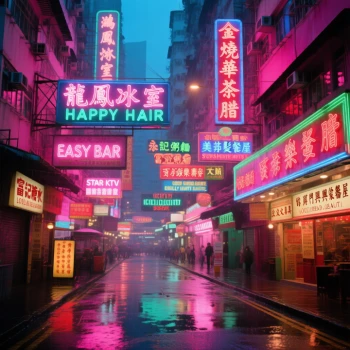
**出力例**
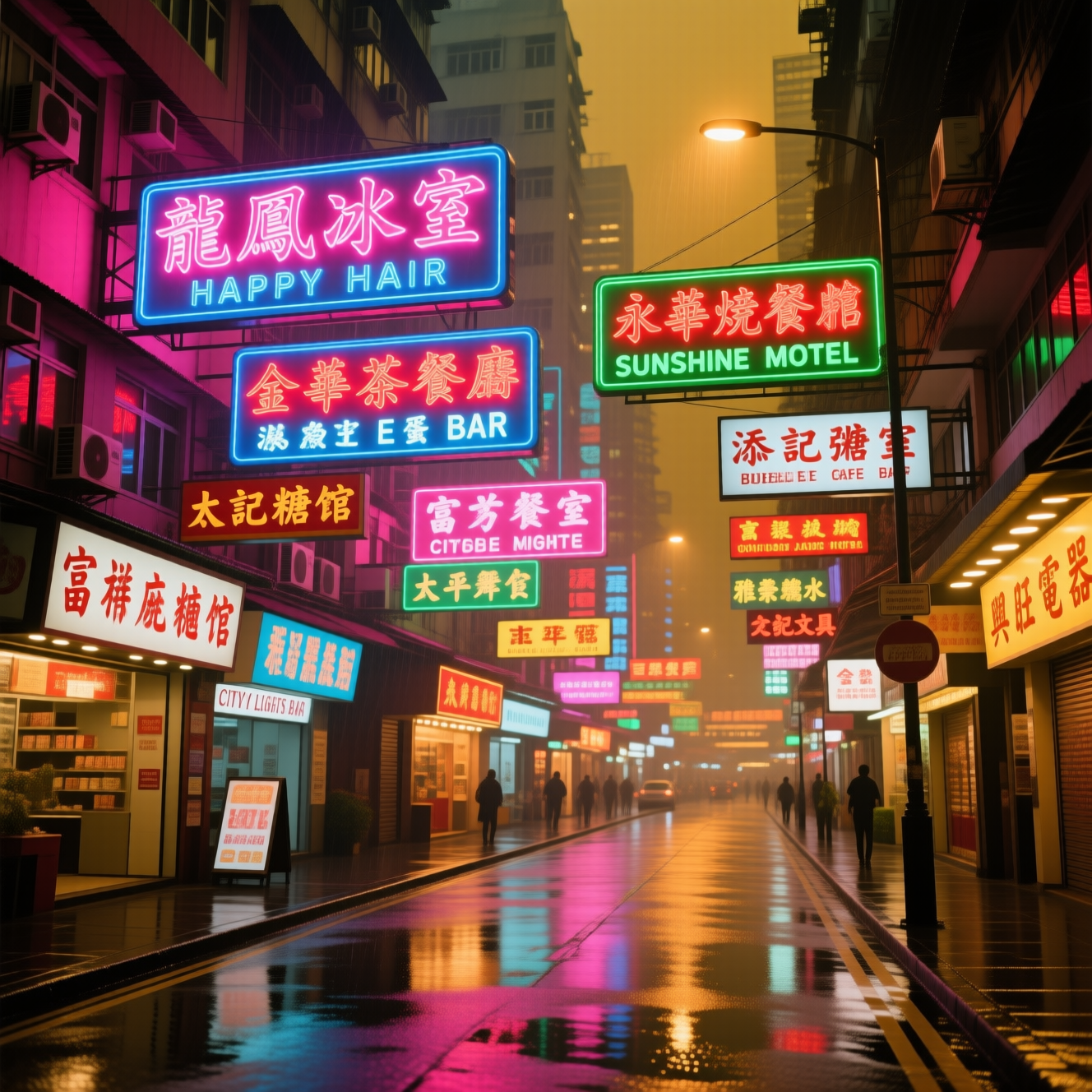
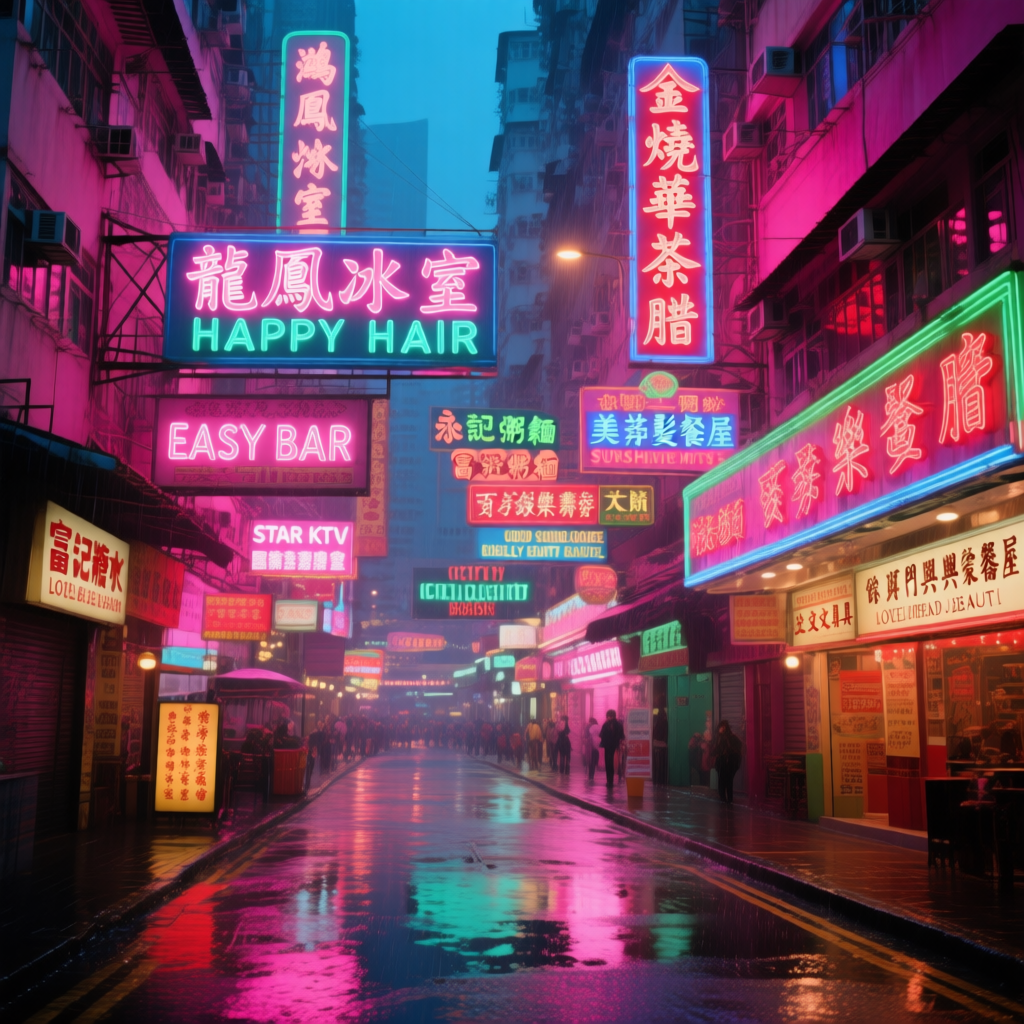
本ドキュメントに添付されたワークフローでは、以下の3種類の異なるモデルが使用されています:
1. Qwen-Imageオリジナルモデル(fp8\_e4m3fn)
2. 8ステップ高速化版:Qwen-Imageオリジナルモデル(fp8\_e4m3fn)+lightx2v製8ステップLoRA
3. 蒸留版:Qwen-Image蒸留モデル(fp8\_e4m3fn)
**VRAM使用量の参考値**
GPU:RTX4090D 24GB
| 使用モデル | VRAM使用量 | 初回生成時間 | 2回目以降の生成時間 |
| --------------------------------- | ------- | ------ | ---------- |
| fp8\_e4m3fn | 86% | ≈ 94秒 | ≈ 71秒 |
| fp8\_e4m3fn(lightx2v 8ステップLoRA使用) | 86% | ≈ 55秒 | ≈ 34秒 |
| 蒸留版 fp8\_e4m3fn | 86% | ≈ 69秒 | ≈ 36秒 |
### 1. ワークフローファイル
ComfyUIを更新後、テンプレートからワークフローファイルを見つけるか、以下のワークフローをComfyUIにドラッグ&ドロップして読み込むことができます。
蒸留版
JSONワークフローをダウンロード
### 2. モデルのダウンロード
**ComfyUIで利用可能なモデル**
* Qwen-Image\_bf16(40.9 GB)
* Qwen-Image\_fp8(20.4 GB)
* 蒸留版(非公式、15ステップのみ必要)
すべてのモデルは、[Hugging Face](https://huggingface.co/Comfy-Org/Qwen-Image_ComfyUI/tree/main)および[ModelScope](https://modelscope.cn/models/Comfy-Org/Qwen-Image_ComfyUI/files)で入手可能です。
**拡散モデル**
* [qwen\_image\_fp8\_e4m3fn.safetensors](https://huggingface.co/Comfy-Org/Qwen-Image_ComfyUI/blob/main/split_files/diffusion_models/qwen_image_fp8_e4m3fn.safetensors)
Qwen\_image\_distill(蒸留版)
* [qwen\_image\_distill\_full\_fp8\_e4m3fn.safetensors](https://huggingface.co/Comfy-Org/Qwen-Image_ComfyUI/blob/main/non_official/diffusion_models/qwen_image_distill_full_fp8_e4m3fn.safetensors)
* [qwen\_image\_distill\_full\_bf16.safetensors](https://huggingface.co/Comfy-Org/Qwen-Image_ComfyUI/blob/main/non_official/diffusion_models/qwen_image_distill_full_bf16.safetensors)
- 蒸留版のオリジナル作者は、cfg 1.0で15ステップでの使用を推奨しています。
- テストによると、この蒸留版はcfg 1.0で10ステップでも良好な性能を発揮します。生成したい画像のタイプに応じて、eulerまたはres\_multistepを選択できます。
**LoRA**
* [Qwen-Image-Lightning-8steps-V1.0.safetensors](https://huggingface.co/lightx2v/Qwen-Image-Lightning/blob/main/Qwen-Image-Lightning-8steps-V1.0.safetensors)
**テキストエンコーダー**
* [qwen\_2.5\_vl\_7b\_fp8\_scaled.safetensors](https://huggingface.co/Comfy-Org/Qwen-Image_ComfyUI/blob/main/split_files/text_encoders/qwen_2.5_vl_7b_fp8_scaled.safetensors)
**VAE**
[qwen\_image\_vae.safetensors](https://huggingface.co/Comfy-Org/Qwen-Image_ComfyUI/blob/main/split_files/vae/qwen_image_vae.safetensors)
**モデルの保存場所**
```
📂 ComfyUI/
├── 📂 models/
│ ├── 📂 diffusion_models/
│ │ ├── qwen_image_fp8_e4m3fn.safetensors
│ │ └── qwen_image_distill_full_fp8_e4m3fn.safetensors ## 蒸馏版
│ ├── 📂 loras/
│ │ └── Qwen-Image-Lightning-8steps-V1.0.safetensors ## 8步加速 LoRA 模型
│ ├── 📂 vae/
│ │ └── qwen_image_vae.safetensors
│ └── 📂 text_encoders/
│ └── qwen_2.5_vl_7b_fp8_scaled.safetensors
```
### 3. ワークフローの操作手順
Comfy Cloudで開く
JSONをダウンロードするか、テンプレートライブラリで「Qwen-Image」を検索
**出力例**

本ドキュメントに添付されたワークフローでは、以下の3種類の異なるモデルが使用されています:
1. Qwen-Imageオリジナルモデル(fp8\_e4m3fn)
2. 8ステップ高速化版:Qwen-Imageオリジナルモデル(fp8\_e4m3fn)+lightx2v製8ステップLoRA
3. 蒸留版:Qwen-Image蒸留モデル(fp8\_e4m3fn)
**VRAM使用量の参考値**
GPU:RTX4090D 24GB
| 使用モデル | VRAM使用量 | 初回生成時間 | 2回目以降の生成時間 |
| --------------------------------- | ------- | ------ | ---------- |
| fp8\_e4m3fn | 86% | ≈ 94秒 | ≈ 71秒 |
| fp8\_e4m3fn(lightx2v 8ステップLoRA使用) | 86% | ≈ 55秒 | ≈ 34秒 |
| 蒸留版 fp8\_e4m3fn | 86% | ≈ 69秒 | ≈ 36秒 |
### 1. ワークフローファイル
ComfyUIを更新後、テンプレートからワークフローファイルを見つけるか、以下のワークフローをComfyUIにドラッグ&ドロップして読み込むことができます。

蒸留版
JSONワークフローをダウンロード
### 2. モデルのダウンロード
**ComfyUIで利用可能なモデル**
* Qwen-Image\_bf16(40.9 GB)
* Qwen-Image\_fp8(20.4 GB)
* 蒸留版(非公式、15ステップのみ必要)
すべてのモデルは、[Hugging Face](https://huggingface.co/Comfy-Org/Qwen-Image_ComfyUI/tree/main)および[ModelScope](https://modelscope.cn/models/Comfy-Org/Qwen-Image_ComfyUI/files)で入手可能です。
**拡散モデル**
* [qwen\_image\_fp8\_e4m3fn.safetensors](https://huggingface.co/Comfy-Org/Qwen-Image_ComfyUI/blob/main/split_files/diffusion_models/qwen_image_fp8_e4m3fn.safetensors)
Qwen\_image\_distill(蒸留版)
* [qwen\_image\_distill\_full\_fp8\_e4m3fn.safetensors](https://huggingface.co/Comfy-Org/Qwen-Image_ComfyUI/blob/main/non_official/diffusion_models/qwen_image_distill_full_fp8_e4m3fn.safetensors)
* [qwen\_image\_distill\_full\_bf16.safetensors](https://huggingface.co/Comfy-Org/Qwen-Image_ComfyUI/blob/main/non_official/diffusion_models/qwen_image_distill_full_bf16.safetensors)
- 蒸留版のオリジナル作者は、cfg 1.0で15ステップでの使用を推奨しています。
- テストによると、この蒸留版はcfg 1.0で10ステップでも良好な性能を発揮します。生成したい画像のタイプに応じて、eulerまたはres\_multistepを選択できます。
**LoRA**
* [Qwen-Image-Lightning-8steps-V1.0.safetensors](https://huggingface.co/lightx2v/Qwen-Image-Lightning/blob/main/Qwen-Image-Lightning-8steps-V1.0.safetensors)
**テキストエンコーダー**
* [qwen\_2.5\_vl\_7b\_fp8\_scaled.safetensors](https://huggingface.co/Comfy-Org/Qwen-Image_ComfyUI/blob/main/split_files/text_encoders/qwen_2.5_vl_7b_fp8_scaled.safetensors)
**VAE**
[qwen\_image\_vae.safetensors](https://huggingface.co/Comfy-Org/Qwen-Image_ComfyUI/blob/main/split_files/vae/qwen_image_vae.safetensors)
**モデルの保存場所**
```
📂 ComfyUI/
├── 📂 models/
│ ├── 📂 diffusion_models/
│ │ ├── qwen_image_fp8_e4m3fn.safetensors
│ │ └── qwen_image_distill_full_fp8_e4m3fn.safetensors ## 蒸馏版
│ ├── 📂 loras/
│ │ └── Qwen-Image-Lightning-8steps-V1.0.safetensors ## 8步加速 LoRA 模型
│ ├── 📂 vae/
│ │ └── qwen_image_vae.safetensors
│ └── 📂 text_encoders/
│ └── qwen_2.5_vl_7b_fp8_scaled.safetensors
```
### 3. ワークフローの操作手順
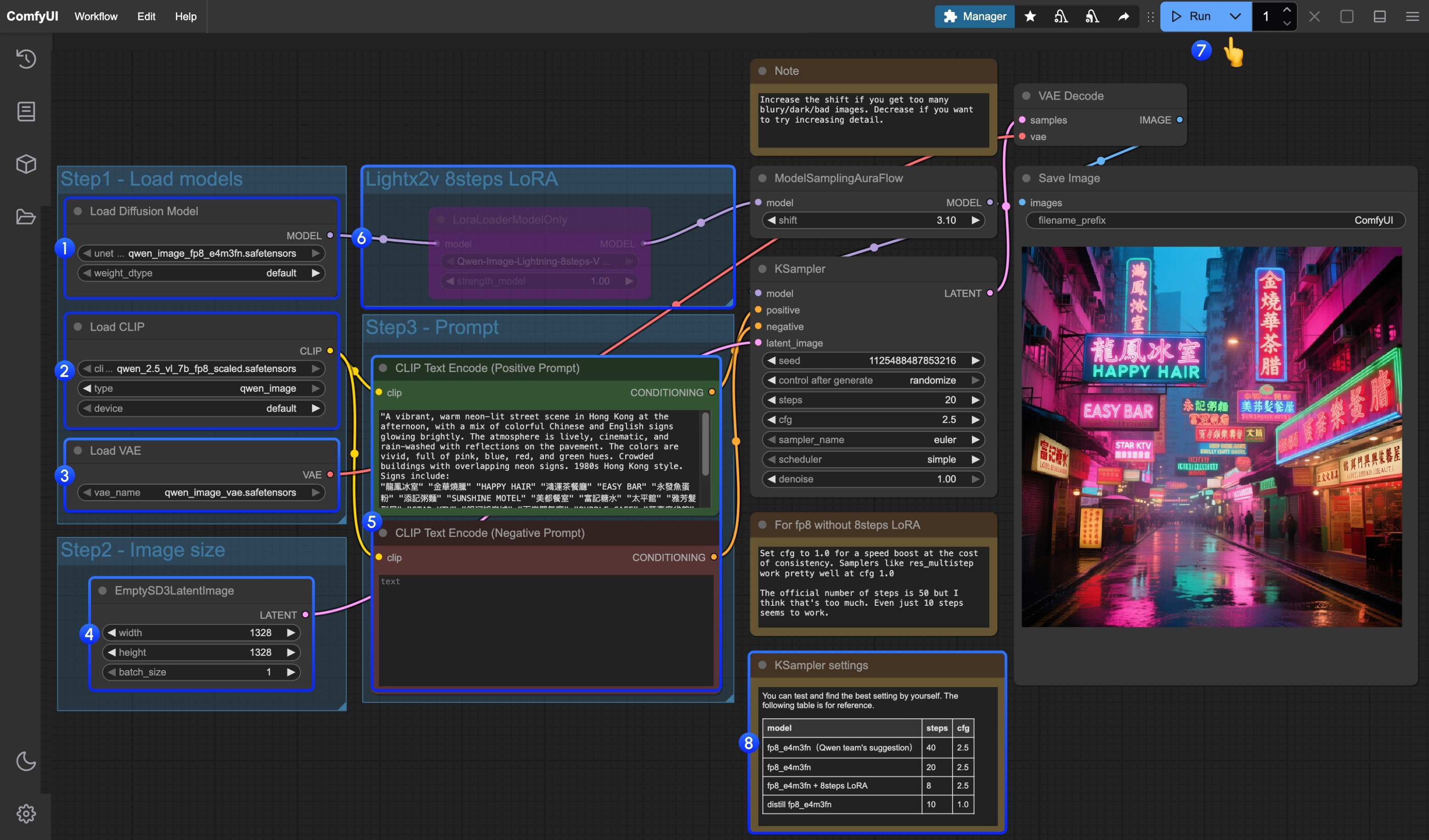 1. `Load Diffusion Model`ノードが`qwen_image_fp8_e4m3fn.safetensors`を正しく読み込んでいることを確認してください
2. `Load CLIP`ノードが`qwen_2.5_vl_7b_fp8_scaled.safetensors`を正しく読み込んでいることを確認してください
3. `Load VAE`ノードが`qwen_image_vae.safetensors`を正しく読み込んでいることを確認してください
4. `EmptySD3LatentImage`ノードの画像サイズ設定が正しいことを確認してください
5. `CLIP Text Encoder`ノードでプロンプトを設定してください。現在、少なくとも英語、中国語、韓国語、日本語、イタリア語などがサポートされています
6. lightx2v製8ステップ高速化LoRAを有効化する場合は、該当ノードを選択し`Ctrl + B`で有効化し、手順8で説明する通りKサンプラーの設定を修正してください
7. `Queue`ボタンをクリックするか、ショートカット`Ctrl(cmd) + Enter`でワークフローを実行してください
8. モデルのバージョンやワークフローに応じて、Kサンプラーのパラメータを適切に調整してください
蒸留モデルとlightx2v製8ステップ高速化LoRAは、同時に使用できない可能性があります。両者を組み合わせた動作を確認するために、さまざまな組み合わせを試すことができます。
## Qwen Image InstantX ControlNetワークフロー
これはControlNetモデルなので、通常のControlNetとして使用できます。
1. `Load Diffusion Model`ノードが`qwen_image_fp8_e4m3fn.safetensors`を正しく読み込んでいることを確認してください
2. `Load CLIP`ノードが`qwen_2.5_vl_7b_fp8_scaled.safetensors`を正しく読み込んでいることを確認してください
3. `Load VAE`ノードが`qwen_image_vae.safetensors`を正しく読み込んでいることを確認してください
4. `EmptySD3LatentImage`ノードの画像サイズ設定が正しいことを確認してください
5. `CLIP Text Encoder`ノードでプロンプトを設定してください。現在、少なくとも英語、中国語、韓国語、日本語、イタリア語などがサポートされています
6. lightx2v製8ステップ高速化LoRAを有効化する場合は、該当ノードを選択し`Ctrl + B`で有効化し、手順8で説明する通りKサンプラーの設定を修正してください
7. `Queue`ボタンをクリックするか、ショートカット`Ctrl(cmd) + Enter`でワークフローを実行してください
8. モデルのバージョンやワークフローに応じて、Kサンプラーのパラメータを適切に調整してください
蒸留モデルとlightx2v製8ステップ高速化LoRAは、同時に使用できない可能性があります。両者を組み合わせた動作を確認するために、さまざまな組み合わせを試すことができます。
## Qwen Image InstantX ControlNetワークフロー
これはControlNetモデルなので、通常のControlNetとして使用できます。
Qwen-Image InstantX Union ControlNet
Qwen-Image InstantX ControlNetを使用して、canny、ソフトエッジ、深度、ポーズに対応した画像を生成します。
 Comfy Cloudで開く
JSONをダウンロードするか、テンプレートライブラリで"Qwen-Image InstantX ControlNet"を検索
**入力ファイル**
このファイルを対応する`LoadImage`ノードにアップロードしてください:
`LoadImage`ノード71・`image_qwen_image_instantx_controlnet_input_image.jpg`
## 1. ワークフローと入力画像
### 2. モデルのリンク
1. InstantX ControlNet
[Qwen-Image-InstantX-ControlNet-Union.safetensors](https://huggingface.co/Comfy-Org/Qwen-Image-InstantX-ControlNets/blob/main/split_files/controlnet/Qwen-Image-InstantX-ControlNet-Union.safetensors) をダウンロードし、`ComfyUI/models/controlnet/` フォルダーに保存してください。
2. **Lotus Depth モデル**
このモデルを使用して画像の深度マップを生成します。以下の2つのモデルをダウンロードする必要があります。
**Diffusion モデル**
* [lotus-depth-d-v1-1.safetensors](https://huggingface.co/Comfy-Org/lotus/blob/main/lotus-depth-d-v1-1.safetensors)
**VAE モデル**
* [vae-ft-mse-840000-ema-pruned.safetensors](https://huggingface.co/stabilityai/sd-vae-ft-mse-original/blob/main/vae-ft-mse-840000-ema-pruned.safetensors) または任意の SD1.5 VAE
```
ComfyUI/
├── models/
│ ├── diffusion_models/
│ │ └─── lotus-depth-d-v1-1.safetensors
│ └── vae/
│ └── lvae-ft-mse-840000-ema-pruned.safetensors
```
> また、[comfyui\_controlnet\_aux](https://github.com/Fannovel16/comfyui_controlnet_aux) のようなカスタムノードを使用して深度マップを生成することもできます。
### 3. ワークフローの手順
Comfy Cloudで開く
JSONをダウンロードするか、テンプレートライブラリで"Qwen-Image InstantX ControlNet"を検索
**入力ファイル**
このファイルを対応する`LoadImage`ノードにアップロードしてください:
`LoadImage`ノード71・`image_qwen_image_instantx_controlnet_input_image.jpg`
## 1. ワークフローと入力画像
### 2. モデルのリンク
1. InstantX ControlNet
[Qwen-Image-InstantX-ControlNet-Union.safetensors](https://huggingface.co/Comfy-Org/Qwen-Image-InstantX-ControlNets/blob/main/split_files/controlnet/Qwen-Image-InstantX-ControlNet-Union.safetensors) をダウンロードし、`ComfyUI/models/controlnet/` フォルダーに保存してください。
2. **Lotus Depth モデル**
このモデルを使用して画像の深度マップを生成します。以下の2つのモデルをダウンロードする必要があります。
**Diffusion モデル**
* [lotus-depth-d-v1-1.safetensors](https://huggingface.co/Comfy-Org/lotus/blob/main/lotus-depth-d-v1-1.safetensors)
**VAE モデル**
* [vae-ft-mse-840000-ema-pruned.safetensors](https://huggingface.co/stabilityai/sd-vae-ft-mse-original/blob/main/vae-ft-mse-840000-ema-pruned.safetensors) または任意の SD1.5 VAE
```
ComfyUI/
├── models/
│ ├── diffusion_models/
│ │ └─── lotus-depth-d-v1-1.safetensors
│ └── vae/
│ └── lvae-ft-mse-840000-ema-pruned.safetensors
```
> また、[comfyui\_controlnet\_aux](https://github.com/Fannovel16/comfyui_controlnet_aux) のようなカスタムノードを使用して深度マップを生成することもできます。
### 3. ワークフローの手順
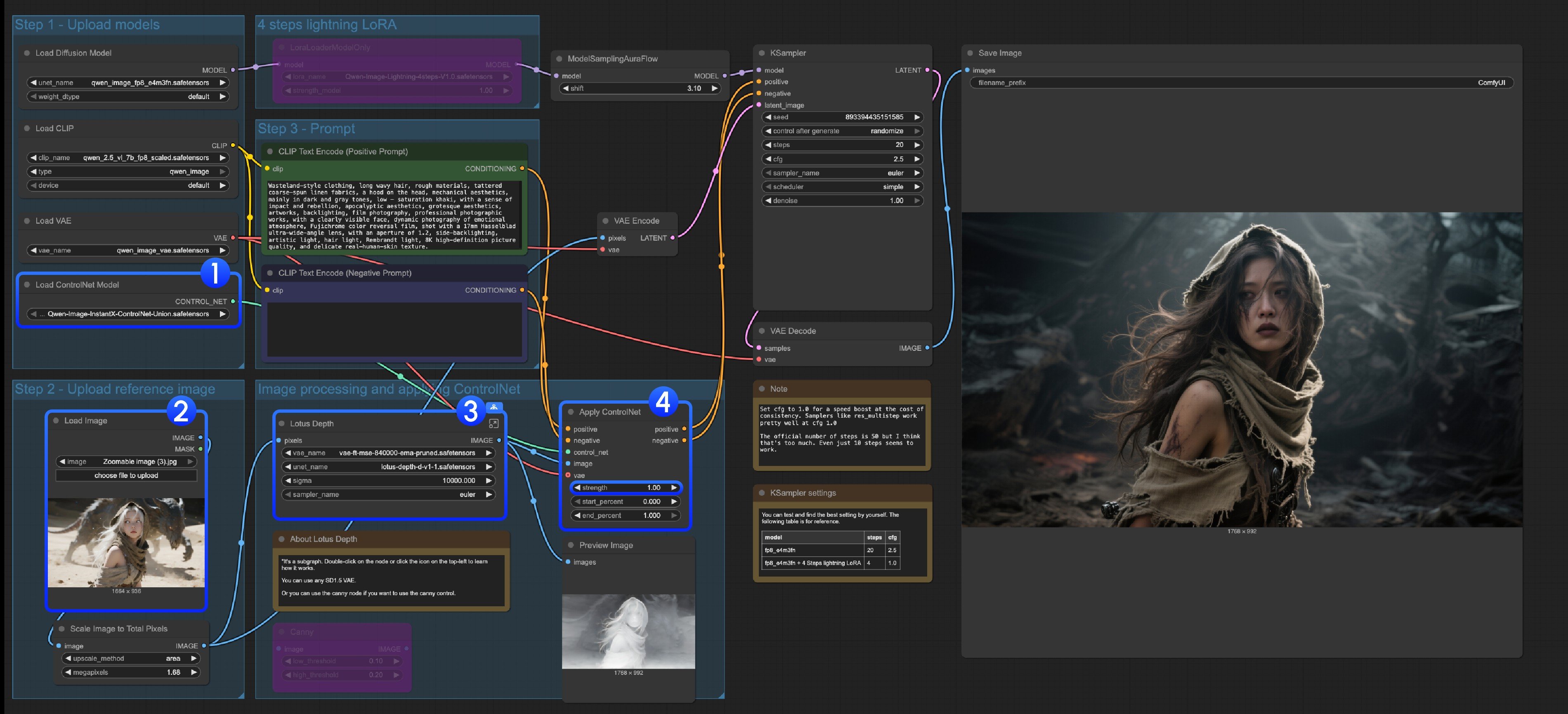 1. `Load ControlNet Model` ノードが `Qwen-Image-InstantX-ControlNet-Union.safetensors` モデルを正しく読み込んでいることを確認してください。
2. 入力画像をアップロードしてください。
3. このサブグラフは Lotus Depth モデルを使用します。テンプレート内で見つけるか、サブグラフを編集して詳細を学ぶことができます。すべてのモデルが正しく読み込まれていることを確認してください。
4. `Run` ボタンをクリックするか、ショートカット `Ctrl(cmd) + Enter` を使用してワークフローを実行してください。
## Qwen Image ControlNet DiffSynth-ControlNets モデルパッチワークフロー
1. `Load ControlNet Model` ノードが `Qwen-Image-InstantX-ControlNet-Union.safetensors` モデルを正しく読み込んでいることを確認してください。
2. 入力画像をアップロードしてください。
3. このサブグラフは Lotus Depth モデルを使用します。テンプレート内で見つけるか、サブグラフを編集して詳細を学ぶことができます。すべてのモデルが正しく読み込まれていることを確認してください。
4. `Run` ボタンをクリックするか、ショートカット `Ctrl(cmd) + Enter` を使用してワークフローを実行してください。
## Qwen Image ControlNet DiffSynth-ControlNets モデルパッチワークフロー
Qwen-Image ControlNet モデルパッチ
Qwen-Image ControlNetモデルを使用して画像生成を制御します。モデルパッチにより、Canny、Depth、Inpaintのコントロールをサポートします。
 Comfy Cloudで開く
JSONをダウンロードするか、テンプレートライブラリで"Qwen-Image ControlNet Patch"を検索してください
**入力素材**
このファイルを対応する`LoadImage`ノードにアップロードしてください:
`LoadImage`ノード71 · `image_qwen_image_controlnet_patch_input_image.png`
### 1. ワークフローと入力画像
ComfyUIを更新後、テンプレートからワークフローファイルを見つけるか、上のワークフロープレビューをComfyUIにドラッグして読み込むことができます。
### 2. モデルのリンク
その他のモデルはQwen-Imageの基本ワークフローと同じです。以下のモデルをダウンロードして、`ComfyUI/models/model_patches`フォルダーに保存するだけでOKです。
* [qwen\_image\_canny\_diffsynth\_controlnet.safetensors](https://huggingface.co/Comfy-Org/Qwen-Image-DiffSynth-ControlNets/blob/main/split_files/model_patches/qwen_image_canny_diffsynth_controlnet.safetensors)
* [qwen\_image\_depth\_diffsynth\_controlnet.safetensors](https://huggingface.co/Comfy-Org/Qwen-Image-DiffSynth-ControlNets/blob/main/split_files/model_patches/qwen_image_depth_diffsynth_controlnet.safetensors)
* [qwen\_image\_inpaint\_diffsynth\_controlnet.safetensors](https://huggingface.co/Comfy-Org/Qwen-Image-DiffSynth-ControlNets/blob/main/split_files/model_patches/qwen_image_inpaint_diffsynth_controlnet.safetensors)
### 3. ワークフローの操作手順
現在、diffsynthにはCanny、Depth、Inpaintの3つのパッチモデルがあります。
ControlNet関連のワークフローを初めて使用する場合、制御画像はモデルに使用・認識される前に、サポートされている画像形式に前処理する必要があることを理解しておく必要があります。
Comfy Cloudで開く
JSONをダウンロードするか、テンプレートライブラリで"Qwen-Image ControlNet Patch"を検索してください
**入力素材**
このファイルを対応する`LoadImage`ノードにアップロードしてください:
`LoadImage`ノード71 · `image_qwen_image_controlnet_patch_input_image.png`
### 1. ワークフローと入力画像
ComfyUIを更新後、テンプレートからワークフローファイルを見つけるか、上のワークフロープレビューをComfyUIにドラッグして読み込むことができます。
### 2. モデルのリンク
その他のモデルはQwen-Imageの基本ワークフローと同じです。以下のモデルをダウンロードして、`ComfyUI/models/model_patches`フォルダーに保存するだけでOKです。
* [qwen\_image\_canny\_diffsynth\_controlnet.safetensors](https://huggingface.co/Comfy-Org/Qwen-Image-DiffSynth-ControlNets/blob/main/split_files/model_patches/qwen_image_canny_diffsynth_controlnet.safetensors)
* [qwen\_image\_depth\_diffsynth\_controlnet.safetensors](https://huggingface.co/Comfy-Org/Qwen-Image-DiffSynth-ControlNets/blob/main/split_files/model_patches/qwen_image_depth_diffsynth_controlnet.safetensors)
* [qwen\_image\_inpaint\_diffsynth\_controlnet.safetensors](https://huggingface.co/Comfy-Org/Qwen-Image-DiffSynth-ControlNets/blob/main/split_files/model_patches/qwen_image_inpaint_diffsynth_controlnet.safetensors)
### 3. ワークフローの操作手順
現在、diffsynthにはCanny、Depth、Inpaintの3つのパッチモデルがあります。
ControlNet関連のワークフローを初めて使用する場合、制御画像はモデルに使用・認識される前に、サポートされている画像形式に前処理する必要があることを理解しておく必要があります。
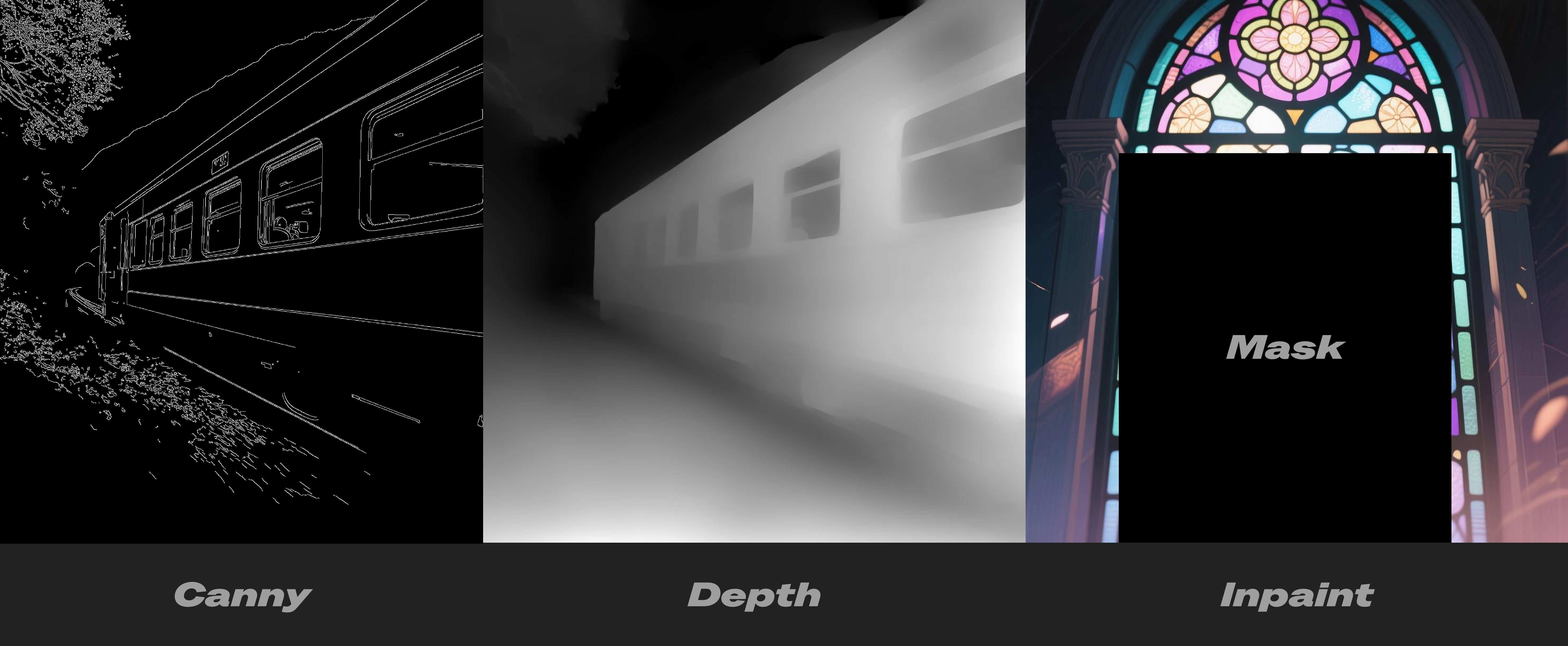 * Canny: 処理されたCannyエッジ、線画の輪郭
* Depth: 空間的な関係を示す前処理済みのデプスマップ
* Inpaint: 再描画が必要な領域をマスクでマークする必要があります
このパッチモデルは3つの異なるモデルに分かれているため、入力時に正しい前処理タイプを選択して、画像が適切に前処理されるようにする必要があります。
**CannyモデルのControlNet使用手順**
* Canny: 処理されたCannyエッジ、線画の輪郭
* Depth: 空間的な関係を示す前処理済みのデプスマップ
* Inpaint: 再描画が必要な領域をマスクでマークする必要があります
このパッチモデルは3つの異なるモデルに分かれているため、入力時に正しい前処理タイプを選択して、画像が適切に前処理されるようにする必要があります。
**CannyモデルのControlNet使用手順**
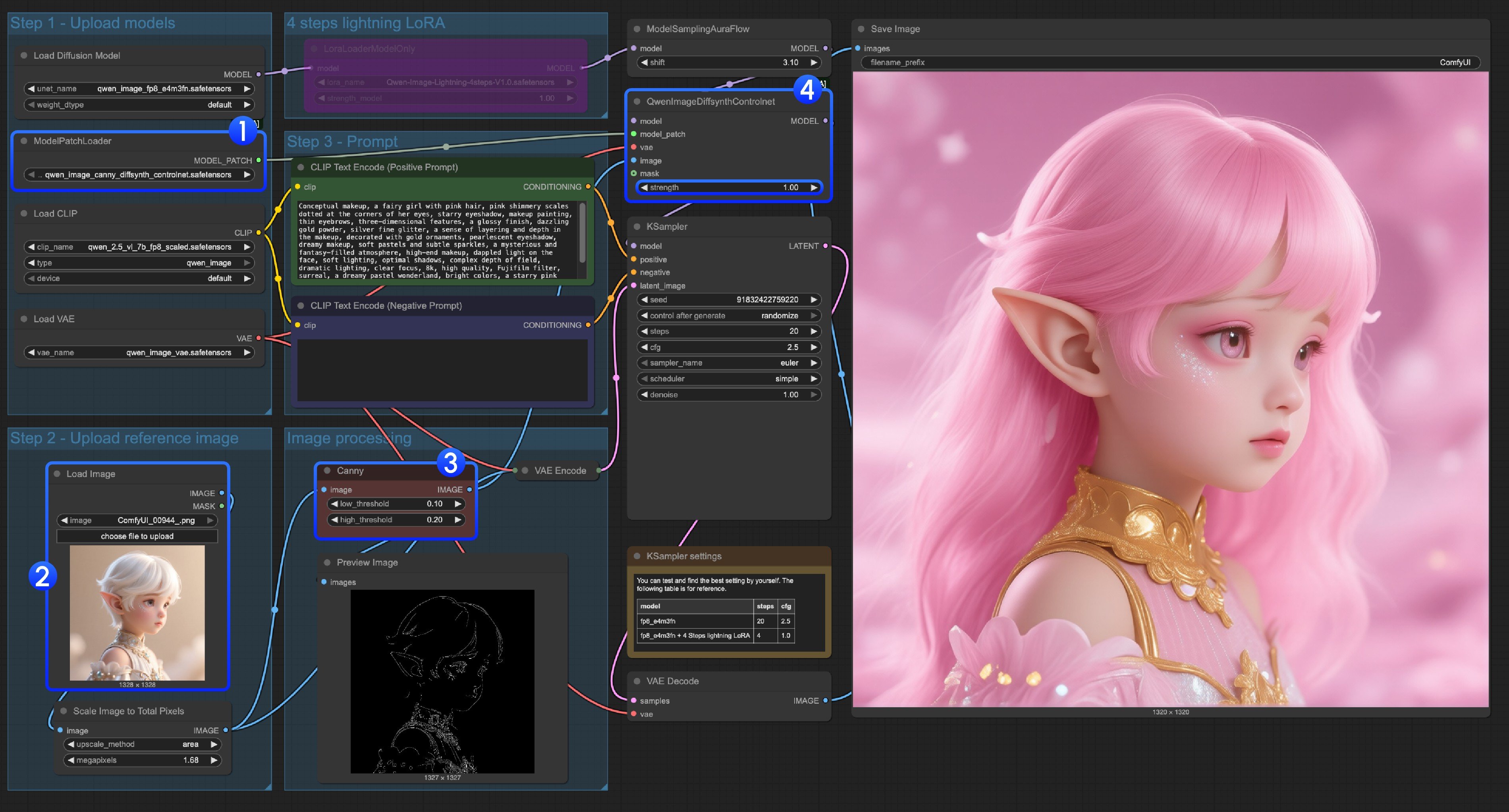 1. `qwen_image_canny_diffsynth_controlnet.safetensors`が読み込まれていることを確認してください
2. 後続の処理のために入力画像をアップロードしてください
3. Cannyノードはネイティブの前処理ノードで、設定したパラメータに従って入力画像を前処理し、生成を制御します
4. 必要に応じて、`QwenImageDiffsynthControlnet`ノードの`strength`を変更して、線画コントロールの強度を調整できます
5. `Run`ボタンをクリックするか、ショートカット`Ctrl(cmd) + Enter`でワークフローを実行してください
> `qwen_image_depth_diffsynth_controlnet.safetensors`を使用するには、画像をデプスマップに前処理し、`image processing`の部分を置き換える必要があります。この使用方法については、このドキュメントのInstantX処理方法を参照してください。その他の部分はCannyモデルの使用と同様です。
**InpaintモデルのControlNet使用手順**
1. `qwen_image_canny_diffsynth_controlnet.safetensors`が読み込まれていることを確認してください
2. 後続の処理のために入力画像をアップロードしてください
3. Cannyノードはネイティブの前処理ノードで、設定したパラメータに従って入力画像を前処理し、生成を制御します
4. 必要に応じて、`QwenImageDiffsynthControlnet`ノードの`strength`を変更して、線画コントロールの強度を調整できます
5. `Run`ボタンをクリックするか、ショートカット`Ctrl(cmd) + Enter`でワークフローを実行してください
> `qwen_image_depth_diffsynth_controlnet.safetensors`を使用するには、画像をデプスマップに前処理し、`image processing`の部分を置き換える必要があります。この使用方法については、このドキュメントのInstantX処理方法を参照してください。その他の部分はCannyモデルの使用と同様です。
**InpaintモデルのControlNet使用手順**
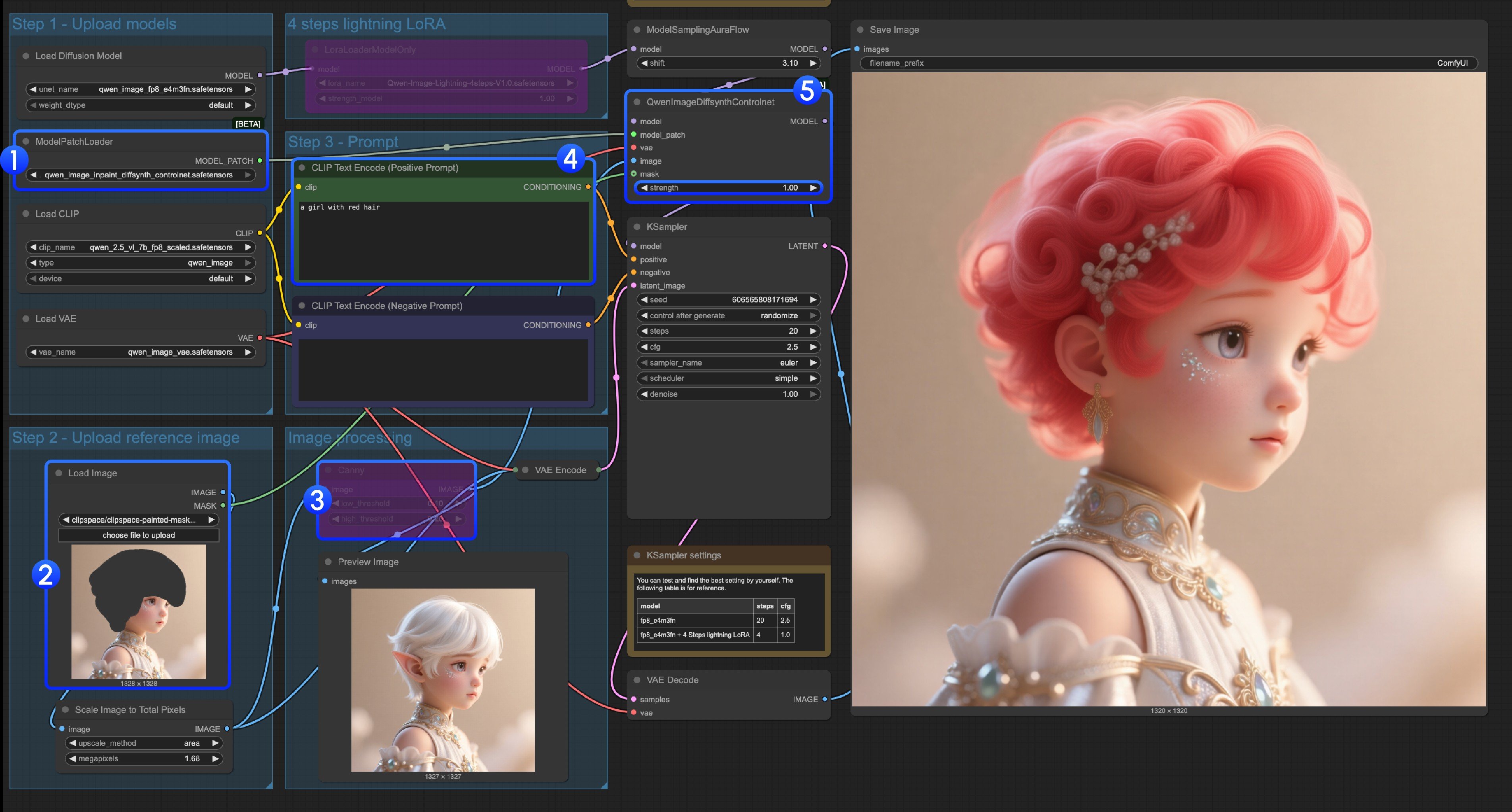 Inpaintモデルでは、[マスクエディター](/ja/interface/maskeditor)を使用してマスクを描画し、それを入力制御条件として使用する必要があります。
1. `ModelPatchLoader`が`qwen_image_inpaint_diffsynth_controlnet.safetensors`モデルを読み込んでいることを確認してください
2. 画像をアップロードし、[マスクエディター](/ja/interface/maskeditor)でマスクを描画してください。対応する`Load Image`ノードの`mask`出力を`QwenImageDiffsynthControlnet`の`mask`入力に接続して、対応するマスクが読み込まれるようにする必要があります
3. `Ctrl-B`ショートカットを使用して、ワークフロー内のオリジナルのCannyをバイパスモードに設定し、対応するCannyノードの処理を無効にします
4. `CLIP Text Encoder`で、マスク領域を変更したい内容を入力してください
5. 必要に応じて、`QwenImageDiffsynthControlnet`ノードの`strength`を変更して、対応するコントロールの強度を調整できます
6. `Run`ボタンをクリックするか、ショートカット`Ctrl(cmd) + Enter`でワークフローを実行してください
## Qwen Image Union ControlNet LoRA ワークフロー
Inpaintモデルでは、[マスクエディター](/ja/interface/maskeditor)を使用してマスクを描画し、それを入力制御条件として使用する必要があります。
1. `ModelPatchLoader`が`qwen_image_inpaint_diffsynth_controlnet.safetensors`モデルを読み込んでいることを確認してください
2. 画像をアップロードし、[マスクエディター](/ja/interface/maskeditor)でマスクを描画してください。対応する`Load Image`ノードの`mask`出力を`QwenImageDiffsynthControlnet`の`mask`入力に接続して、対応するマスクが読み込まれるようにする必要があります
3. `Ctrl-B`ショートカットを使用して、ワークフロー内のオリジナルのCannyをバイパスモードに設定し、対応するCannyノードの処理を無効にします
4. `CLIP Text Encoder`で、マスク領域を変更したい内容を入力してください
5. 必要に応じて、`QwenImageDiffsynthControlnet`ノードの`strength`を変更して、対応するコントロールの強度を調整できます
6. `Run`ボタンをクリックするか、ショートカット`Ctrl(cmd) + Enter`でワークフローを実行してください
## Qwen Image Union ControlNet LoRA ワークフロー
Qwen-Image Union Control
Qwen-Image の統合 ControlNet LoRA を使用して、構造を精密に制御した画像を生成します。canny、depth、lineart、softedge、normal、openpose など、複数のコントロールタイプに対応しています。
 Comfy Cloud で開く
JSON をダウンロードするか、テンプレートライブラリで "Qwen-Image Union Control" を検索
**入力画像**
このファイルを対応する `LoadImage` ノードにアップロードしてください:
`LoadImage` ノード 73 · `image_qwen_image_union_control_lora_input_image.png`
**出力例**
オリジナルモデルのアドレス: [DiffSynth-Studio/Qwen-Image-In-Context-Control-Union](https://www.modelscope.cn/models/DiffSynth-Studio/Qwen-Image-In-Context-Control-Union/)
Comfy Org 再ホストアドレス: [qwen\_image\_union\_diffsynth\_lora.safetensors](https://huggingface.co/Comfy-Org/Qwen-Image-DiffSynth-ControlNets/blob/main/split_files/loras/qwen_image_union_diffsynth_lora.safetensors): canny、depth、pose、lineart、softedge、normal、openpose に対応した画像構造制御 LoRA
### 1. ワークフローと入力画像
ComfyUI を更新後、テンプレートからワークフローファイルを見つけるか、上記のワークフロープレビューを ComfyUI にドラッグして読み込むことができます。
### 2. モデルリンク
以下のモデルをダウンロードしてください。これは LoRA モデルなので、`ComfyUI/models/loras/` フォルダーに保存する必要があります。
* [qwen\_image\_union\_diffsynth\_lora.safetensors](https://huggingface.co/Comfy-Org/Qwen-Image-DiffSynth-ControlNets/blob/main/split_files/loras/qwen_image_union_diffsynth_lora.safetensors): canny、depth、pose、lineart、softedge、normal、openpose に対応した画像構造制御 LoRA
### 3. ワークフローの説明
このモデルは、canny、depth、pose、lineart、softedge、normal、openpose のコントロールに対応した統合コントロール LoRA です。多くの画像前処理用ネイティブノードが完全にはサポートされていないため、他の画像前処理を完了するには、[comfyui\_controlnet\_aux](https://github.com/Fannovel16/comfyui_controlnet_aux) などのツールを使用する必要があります。
Comfy Cloud で開く
JSON をダウンロードするか、テンプレートライブラリで "Qwen-Image Union Control" を検索
**入力画像**
このファイルを対応する `LoadImage` ノードにアップロードしてください:
`LoadImage` ノード 73 · `image_qwen_image_union_control_lora_input_image.png`
**出力例**
オリジナルモデルのアドレス: [DiffSynth-Studio/Qwen-Image-In-Context-Control-Union](https://www.modelscope.cn/models/DiffSynth-Studio/Qwen-Image-In-Context-Control-Union/)
Comfy Org 再ホストアドレス: [qwen\_image\_union\_diffsynth\_lora.safetensors](https://huggingface.co/Comfy-Org/Qwen-Image-DiffSynth-ControlNets/blob/main/split_files/loras/qwen_image_union_diffsynth_lora.safetensors): canny、depth、pose、lineart、softedge、normal、openpose に対応した画像構造制御 LoRA
### 1. ワークフローと入力画像
ComfyUI を更新後、テンプレートからワークフローファイルを見つけるか、上記のワークフロープレビューを ComfyUI にドラッグして読み込むことができます。
### 2. モデルリンク
以下のモデルをダウンロードしてください。これは LoRA モデルなので、`ComfyUI/models/loras/` フォルダーに保存する必要があります。
* [qwen\_image\_union\_diffsynth\_lora.safetensors](https://huggingface.co/Comfy-Org/Qwen-Image-DiffSynth-ControlNets/blob/main/split_files/loras/qwen_image_union_diffsynth_lora.safetensors): canny、depth、pose、lineart、softedge、normal、openpose に対応した画像構造制御 LoRA
### 3. ワークフローの説明
このモデルは、canny、depth、pose、lineart、softedge、normal、openpose のコントロールに対応した統合コントロール LoRA です。多くの画像前処理用ネイティブノードが完全にはサポートされていないため、他の画像前処理を完了するには、[comfyui\_controlnet\_aux](https://github.com/Fannovel16/comfyui_controlnet_aux) などのツールを使用する必要があります。
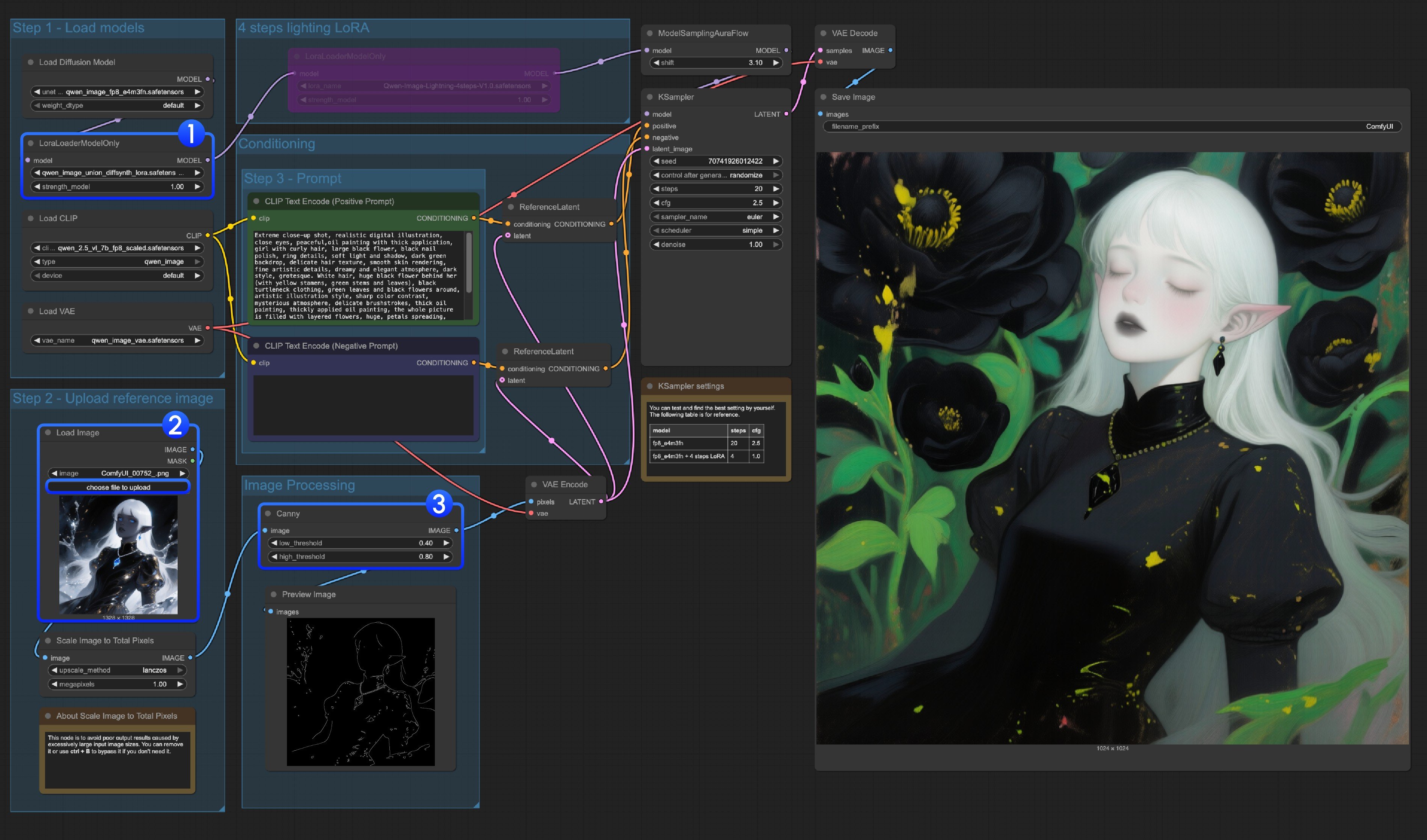 1. `LoraLoaderModelOnly` が `qwen_image_union_diffsynth_lora.safetensors` モデルを正しく読み込んでいることを確認します
2. 入力画像をアップロードします
3. 必要に応じて、`Canny` ノードのパラメータを調整できます。入力画像によって、より良い画像前処理結果を得るためのパラメータ設定が異なるため、対応するパラメータ値を調整して、詳細を増やしたり減らしたりしてみてください
4. `Run` ボタンをクリックするか、ショートカット `Ctrl(cmd) + Enter` を使用してワークフローを実行します
> 他のタイプのコントロールの場合、画像処理部分も置き換える必要があります。
1. `LoraLoaderModelOnly` が `qwen_image_union_diffsynth_lora.safetensors` モデルを正しく読み込んでいることを確認します
2. 入力画像をアップロードします
3. 必要に応じて、`Canny` ノードのパラメータを調整できます。入力画像によって、より良い画像前処理結果を得るためのパラメータ設定が異なるため、対応するパラメータ値を調整して、詳細を増やしたり減らしたりしてみてください
4. `Run` ボタンをクリックするか、ショートカット `Ctrl(cmd) + Enter` を使用してワークフローを実行します
> 他のタイプのコントロールの場合、画像処理部分も置き換える必要があります。