> ## Documentation Index
> Fetch the complete documentation index at: https://dripart-chore-sync-comfy-api-v2-spec-0ee014e.mintlify.site/llms.txt
> Use this file to discover all available pages before exploring further.
# Google Gemini パートナーノード ComfyUI 公式サンプル
> 本記事では、ComfyUI で Google Gemini パートナーノードを使用して対話機能を実行する方法について説明します。
Google Gemini は、Google が開発した強力な AI モデルであり、対話およびテキスト生成機能をサポートしています。現在、ComfyUI には Google Gemini API が統合されており、ComfyUI で関連ノードを直接使用して対話機能を完了できます。
このガイドでは、対応する対話機能を段階的に説明します。
APIノードを使用するには、正しくログインしていることと、許可されたネットワーク環境で使用していることを確認する必要があります。APIノードの使用に必要な具体的な要件については、ドキュメントの「[APIノードの概要](/ja/tutorials/partner-nodes/overview)」セクションをご参照ください。
ComfyUI が最新版に更新されていることを確認してください。
* [ComfyUI のダウンロード](https://www.comfy.org/download)
* [更新手順](/ja/installation/update_comfyui)
このガイドで紹介するワークフローは、[ワークフローテンプレート](/ja/interface/features/template)から入手できます。
テンプレート内に該当のワークフローが見つからない場合、ComfyUI のバージョンが古くなっている可能性があります。
ワークフローを読み込んだ際にノードが欠落している場合の考えられる原因:
1. 最新の ComfyUI(Nightly 版)を使用していない
2. 起動時に一部のノードのインポートに失敗している
* [Cloud](https://cloud.comfy.org) は、ComfyUI の安定版リリース後に更新されます。
したがって、このドキュメントでコアノードが見つからない場合、それは新しいコアノードがまだ最新の安定版にリリースされていない可能性があります。次回の安定版リリースをお待ちください。
Google Gemini
Gemini の推論機能を通じて、Google のマルチモーダル AI を体験してください。
 Comfy Cloud で開く
JSON をダウンロードするか、テンプレートライブラリで「Google Gemini」を検索してください。
**入力素材**
このファイルを該当する `LoadImage` ノードにアップロードしてください。
`LoadImage` ノード 2 · `example.png`
### ワークフローの実行手順
Comfy Cloud で開く
JSON をダウンロードするか、テンプレートライブラリで「Google Gemini」を検索してください。
**入力素材**
このファイルを該当する `LoadImage` ノードにアップロードしてください。
`LoadImage` ノード 2 · `example.png`
### ワークフローの実行手順
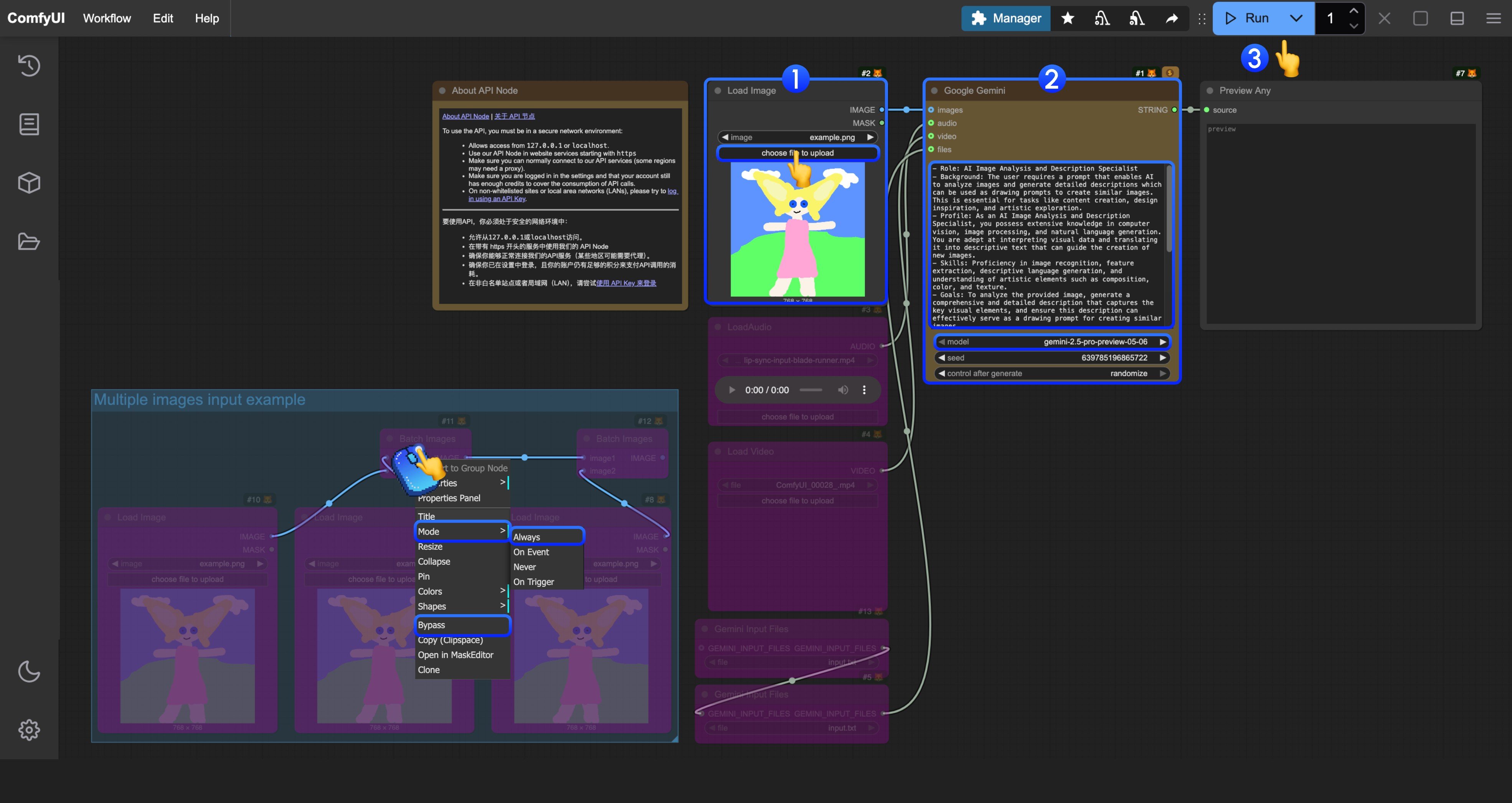 対応するテンプレートでは、画像を解析して描画プロンプトへと変換するための「役割プロンプト(role prompt)」を生成するためのプロンプトを構築しています。
画像内の番号を参考にして、基本的なテキストから画像へのワークフロー実行を完了してください。
1. `Load Image` ノードで、AI に解析してほしい画像を読み込みます。
2. (任意)必要に応じて、`Google Gemini` ノード内のプロンプトを編集し、AI に特定のタスクを実行させることができます。
3. `Run` ボタンをクリックするか、ショートカットキー `Ctrl(Windows)/Cmd(macOS) + Enter` を押して対話を実行します。
4. API からの結果が返信されるのを待った後、`Preview Any` ノードで AI が返したコンテンツを確認できます。
### 3. 補足情報
* 現在、ファイル入力ノード `Gemini Input Files` は、ファイルを事前に `ComfyUI/input/` ディレクトリへアップロードする必要があります。このノードは現在改良中であり、更新後にテンプレートも修正する予定です。
* ワークフローには、`Batch Images` を用いた入力のサンプルが含まれています。複数の画像を AI に解析させる必要がある場合は、手順図を参考に、対象ノードを右クリックしてモードを `Always(常に実行)` に設定することで有効化できます。
対応するテンプレートでは、画像を解析して描画プロンプトへと変換するための「役割プロンプト(role prompt)」を生成するためのプロンプトを構築しています。
画像内の番号を参考にして、基本的なテキストから画像へのワークフロー実行を完了してください。
1. `Load Image` ノードで、AI に解析してほしい画像を読み込みます。
2. (任意)必要に応じて、`Google Gemini` ノード内のプロンプトを編集し、AI に特定のタスクを実行させることができます。
3. `Run` ボタンをクリックするか、ショートカットキー `Ctrl(Windows)/Cmd(macOS) + Enter` を押して対話を実行します。
4. API からの結果が返信されるのを待った後、`Preview Any` ノードで AI が返したコンテンツを確認できます。
### 3. 補足情報
* 現在、ファイル入力ノード `Gemini Input Files` は、ファイルを事前に `ComfyUI/input/` ディレクトリへアップロードする必要があります。このノードは現在改良中であり、更新後にテンプレートも修正する予定です。
* ワークフローには、`Batch Images` を用いた入力のサンプルが含まれています。複数の画像を AI に解析させる必要がある場合は、手順図を参考に、対象ノードを右クリックしてモードを `Always(常に実行)` に設定することで有効化できます。