

管理パネル
管理パネルのコンテンツはインスタンスの種類によって異なります。このページのスクリーンショットはローカルスタンドアロンインストールを示しています。クラウドとリモートインスタンスには、タブと設定が少なくなっています。 インストールで管理を選択すると、設定パネルが開きます。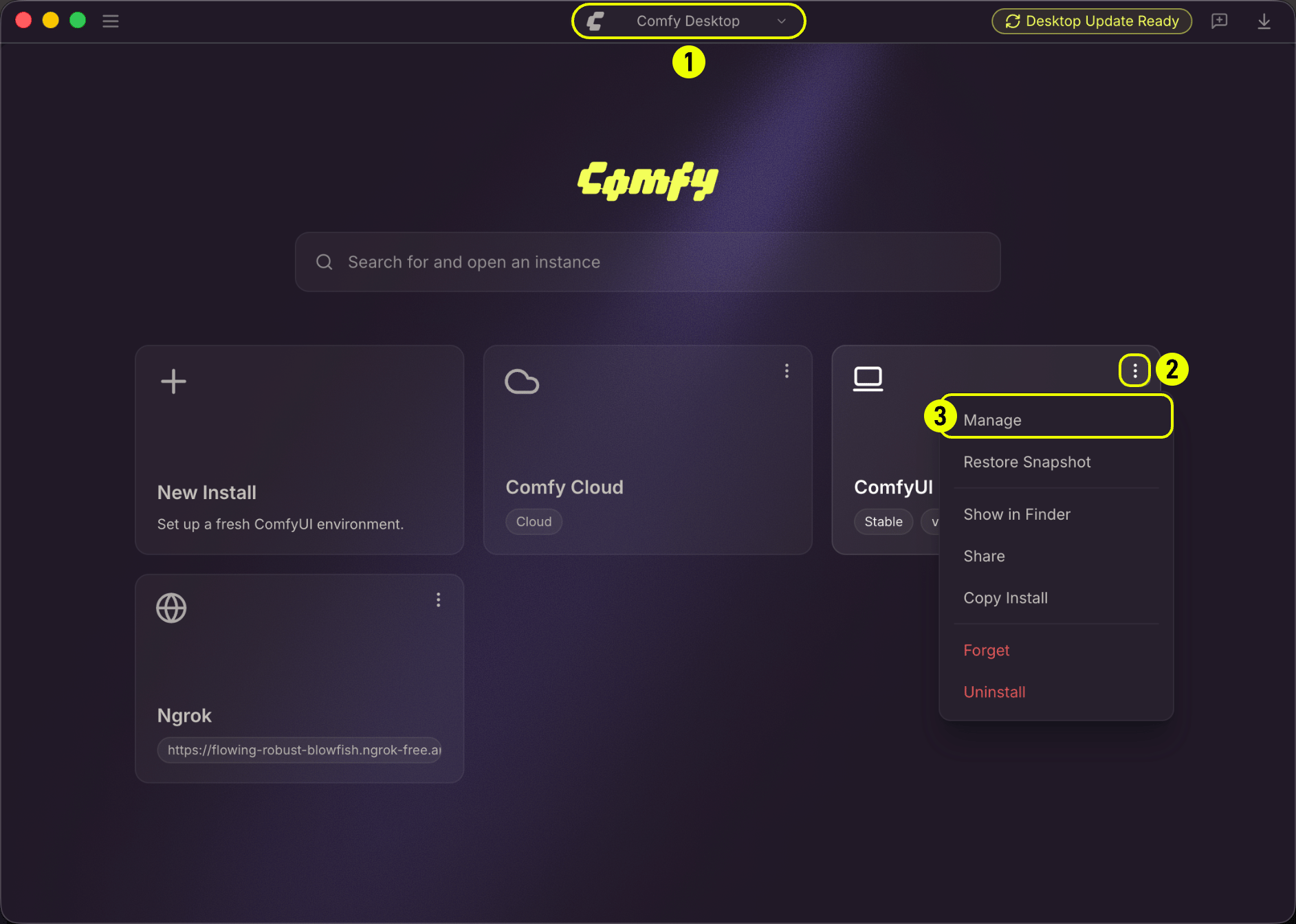
- Chooserビュー(すべてのインスタンスを表示するホーム画面)を開きます。
- インスタンスカードの⋮アイコンをクリックします。
- コンテキストメニューから管理を選択します。
更新タブ
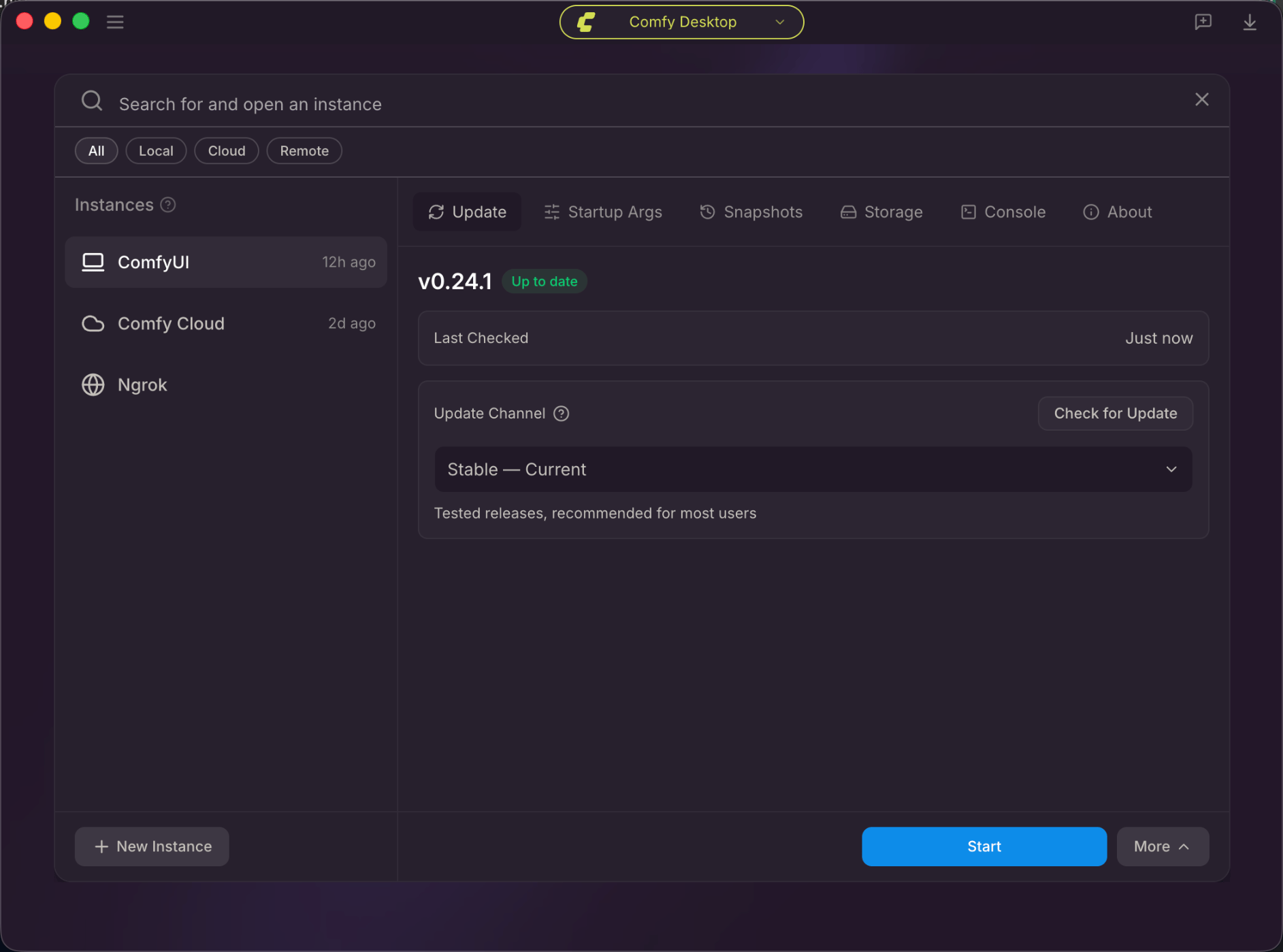
- バージョン: 現在のインストール済みバージョンと、最新かどうかを表示します。
- 最終確認: 最後にアップデートを確認した日付を表示します。
- アップデートを確認: 新しいバージョンを手動で確認します。
- 更新チャンネル: ドロップダウンから更新チャンネルを選択します:
- Stable: テスト済みリリース。ほとんどのユーザーに推奨。デフォルトオプション。
- GitHubの最新: masterブランチからの最新コミット。
スタートアップ引数タブ
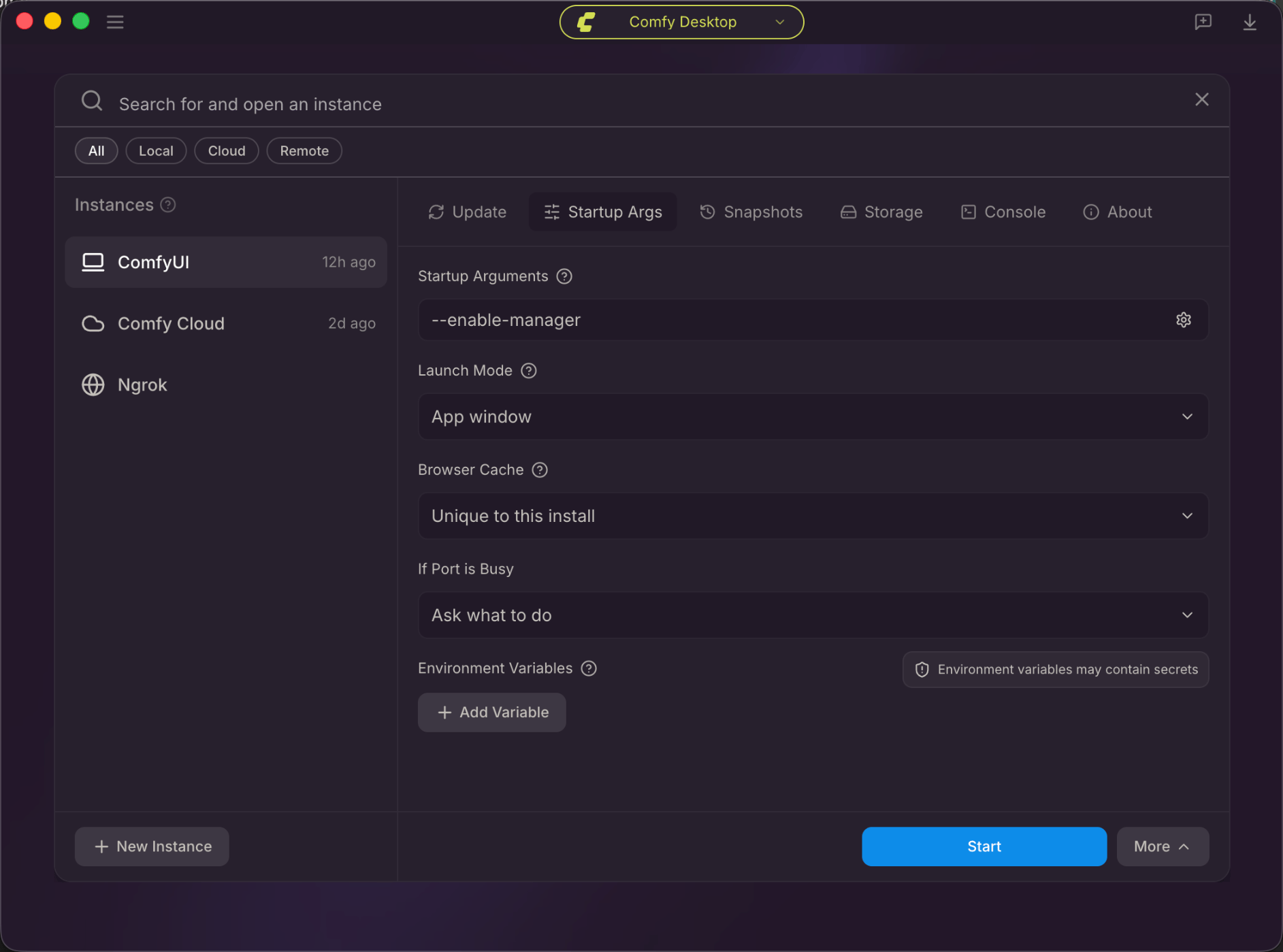
- スタートアップ引数: ComfyUIのカスタムCLI引数(例:
--listen)。歯車アイコンをクリックすると、カテゴリ別のフラグが表示されます。 - マネージャーのセキュリティレベル: このインスタンスに対してComfyUI-Managerがインストールできるノードパックを制御します。次回の起動時に適用されます。
- 厳格: すべてのノードパックのインストール、更新、アンインストールをブロックします。マネージャーは読み取り専用になります。
- スタンダード(推奨): 登録済みのノードパックを許可します。未登録ソース(任意のgit URLなど)からのインストールをブロックします。
- 緩和: スタンダードと同様ですが、ComfyUIがこのマシンからのみアクセス可能な場合は、未登録ソースからのインストールも許可します。
--listenを使用すると再びブロックされます。 - 寛容: すべてのリスクレベルを許可します。ComfyUIが
--listenで公開されている場合でも、インストールには個人クラウドのネットワークモードが必要です。
- マネージャーのネットワークモード: マネージャーがノードレジストリと通信する方法です。
- パブリック(デフォルト): パブリックレジストリを使用します。
--listenは、すべてのセキュリティレベルでノードパックのインストールをブロックします。 - プライベート: 自分で設定するプライベートノードデータベースを使用します。
- オフライン: 外部ネットワークには接続しません。ダウンロードは利用できません。
- 個人クラウド: このマシンを信頼できるリモートボックスとして扱い、
--listenによるインストールブロックを解除します。選択したセキュリティレベルは引き続き適用されます。自分が管理するマシンでのみ使用してください。
- パブリック(デフォルト): パブリックレジストリを使用します。
- 起動モード: アプリウィンドウ(埋め込み)またはコンソールのみ(アプリウィンドウなし。ComfyUIはコンソールプロセスとして実行されます)。
- ブラウザキャッシュ: このインスタンス専用または共有。
- ポートが使用中の場合: どうするか尋ねる、または次に利用可能なポートを使用する(—portが設定されている場合は確認を求める)。
- 環境変数: + 変数を追加ボタンでカスタム環境変数を追加します。
スタートアップフラグのリファレンス
スタートアップ引数で利用可能なComfyUIのスタートアップフラグの全リストを参照してください。
スナップショットタブ
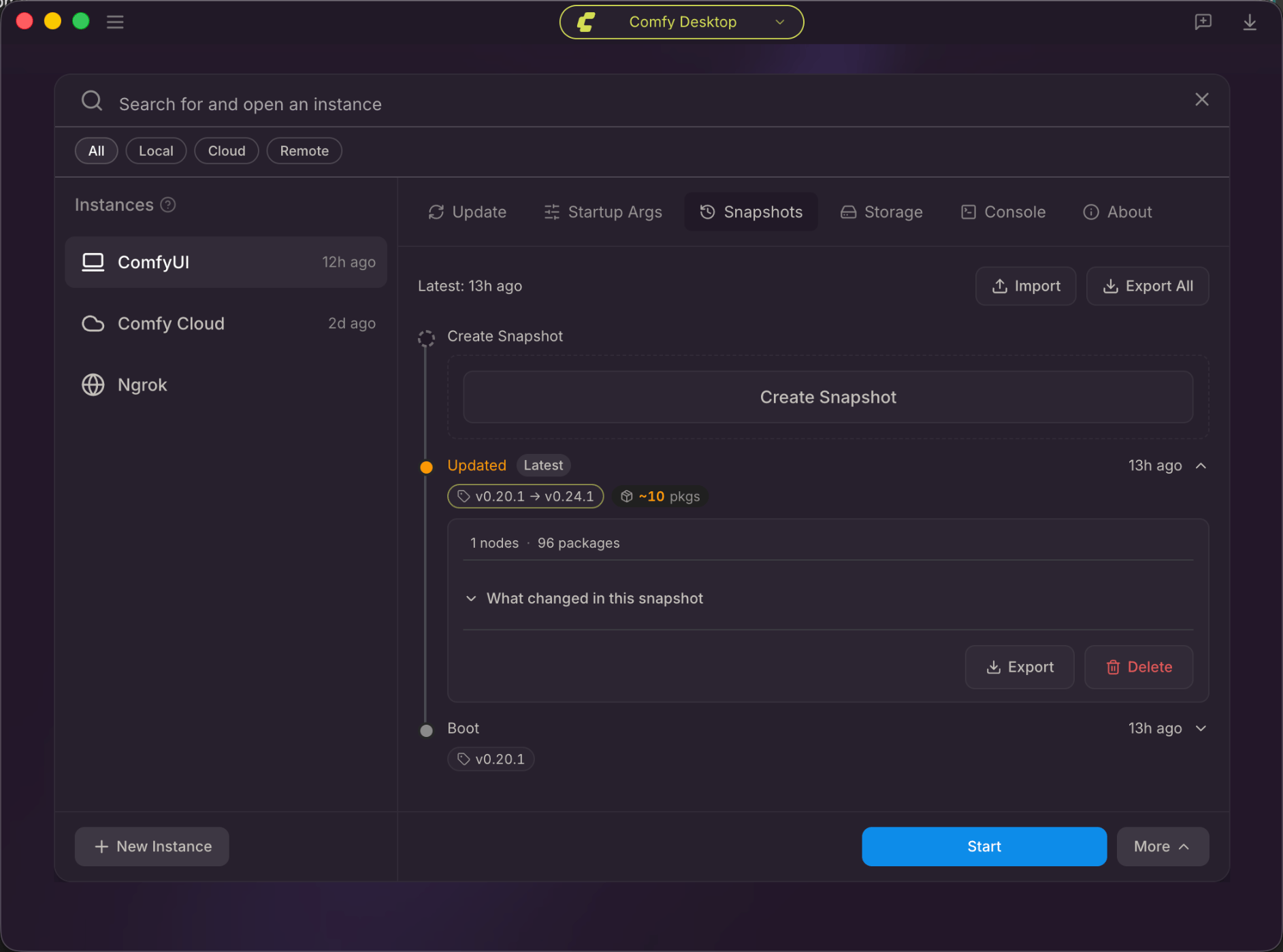
- タイムライン: すべてのスナップショットを時系列で、バージョン変更と統計情報とともに一覧表示します。
- 最新: 最新のスナップショットがいつ取得されたかを表示します。
- インポート: ファイルからスナップショットをインポートします。
- すべてエクスポート: バックアップとしてすべてのスナップショットをエクスポートします。
- スナップショットを作成: いつでも手動で新しいスナップショットを作成します。
- 各スナップショットエントリには、次の内容が表示されます:
- バージョン変更(例:
v0.20.1 → v0.24.1) - パッケージの変更
- ノード数とパッケージ数
- エクスポート と 削除 ボタン
- バージョン変更(例:
完全なスナップショット管理
自動スナップショット、比較、完全なスナップショット管理について学べます。
ストレージタブ
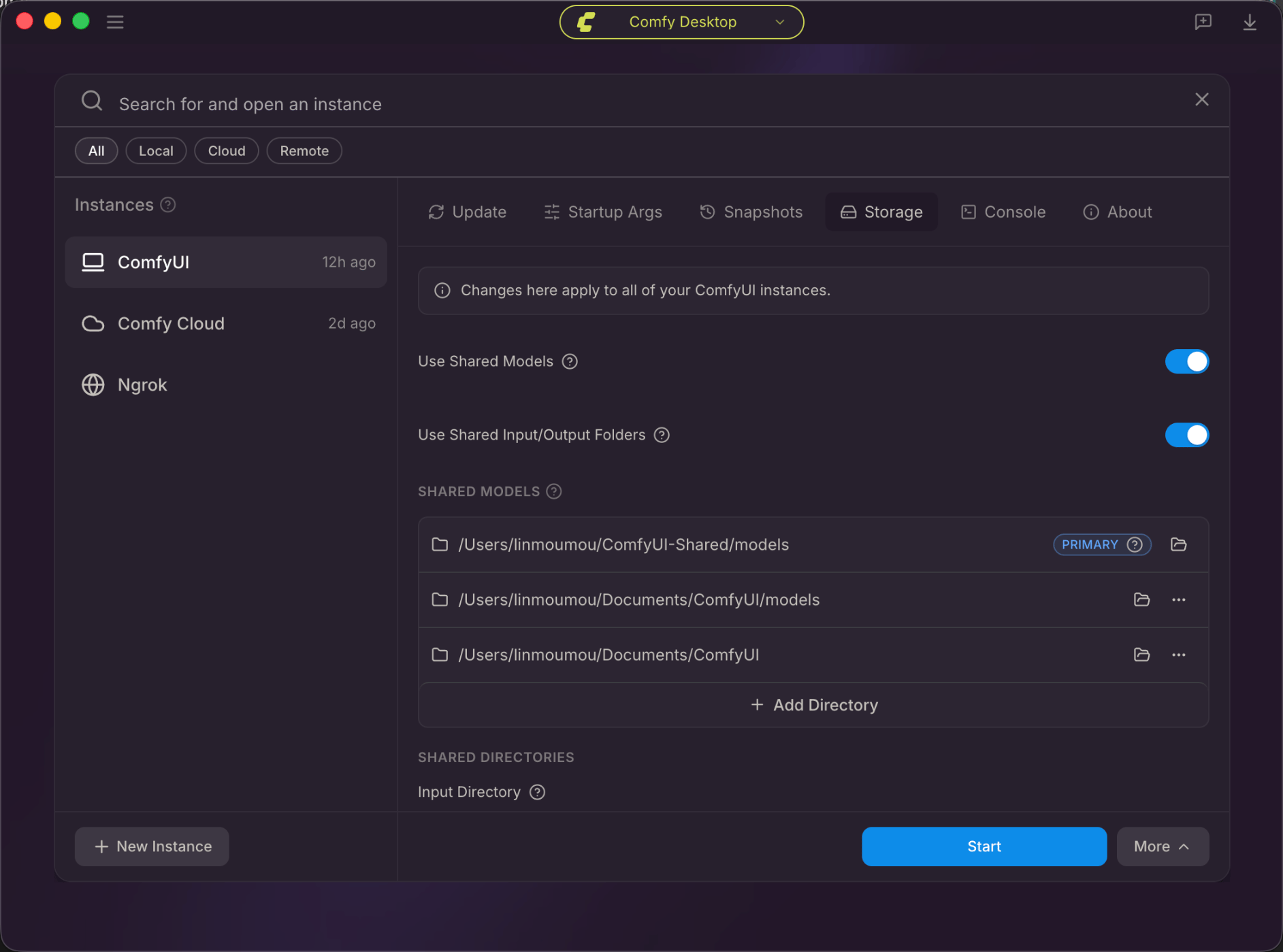
- 共有ディレクトリを含める: このインスタンスがデスクトップ設定 → ストレージのグローバル共有モデルディレクトリをスキャンするかどうかを切り替えます。
- 共有入力フォルダーを使用: 有効にすると、このインスタンスはグローバル共有入力フォルダーから入力ファイルを読み取ります。無効にすると、このインスタンス独自の入力フォルダーを使用します。
- 共有出力フォルダーを使用: 有効にすると、このインスタンスは生成済みの出力をグローバル共有出力フォルダーに書き込みます。無効にすると、このインスタンス独自の出力フォルダーを使用します。
- モデルディレクトリ: このインスタンス専用の追加モデルディレクトリ。共有モデルディレクトリに加えて検索されます。
- 入力ディレクトリ / 出力ディレクトリ: 上記の共有トグルがオフの場合の、このインスタンス独自のフォルダーです。
ターミナルタブ
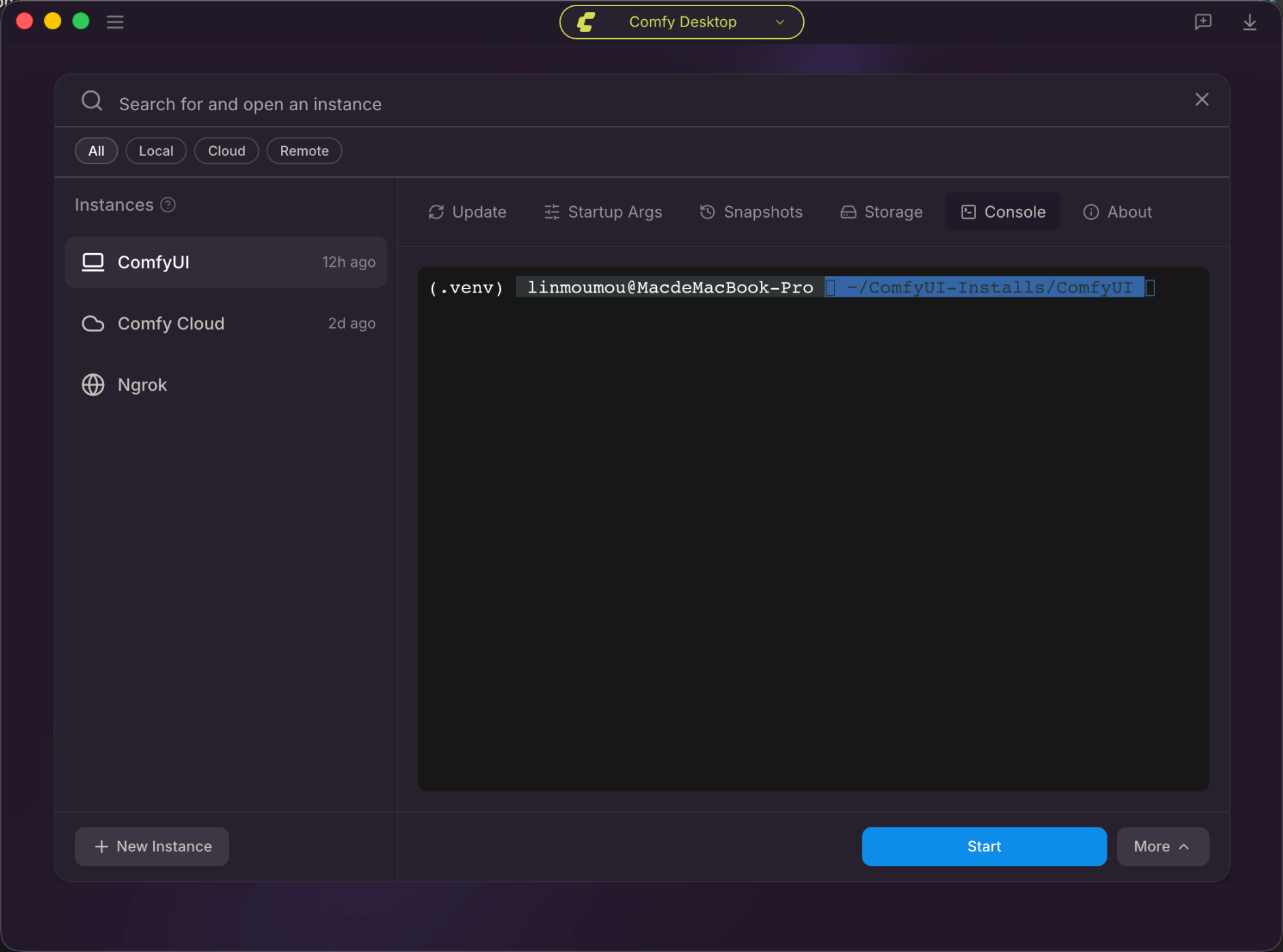
- 起動ログ、エラー、Python 出力の確認に使用します。
- コピー、貼り付け、すべて選択は OS のショートカットキーに従います。ターミナルを右クリックして、同じアクションを実行することもできます。
情報タブ
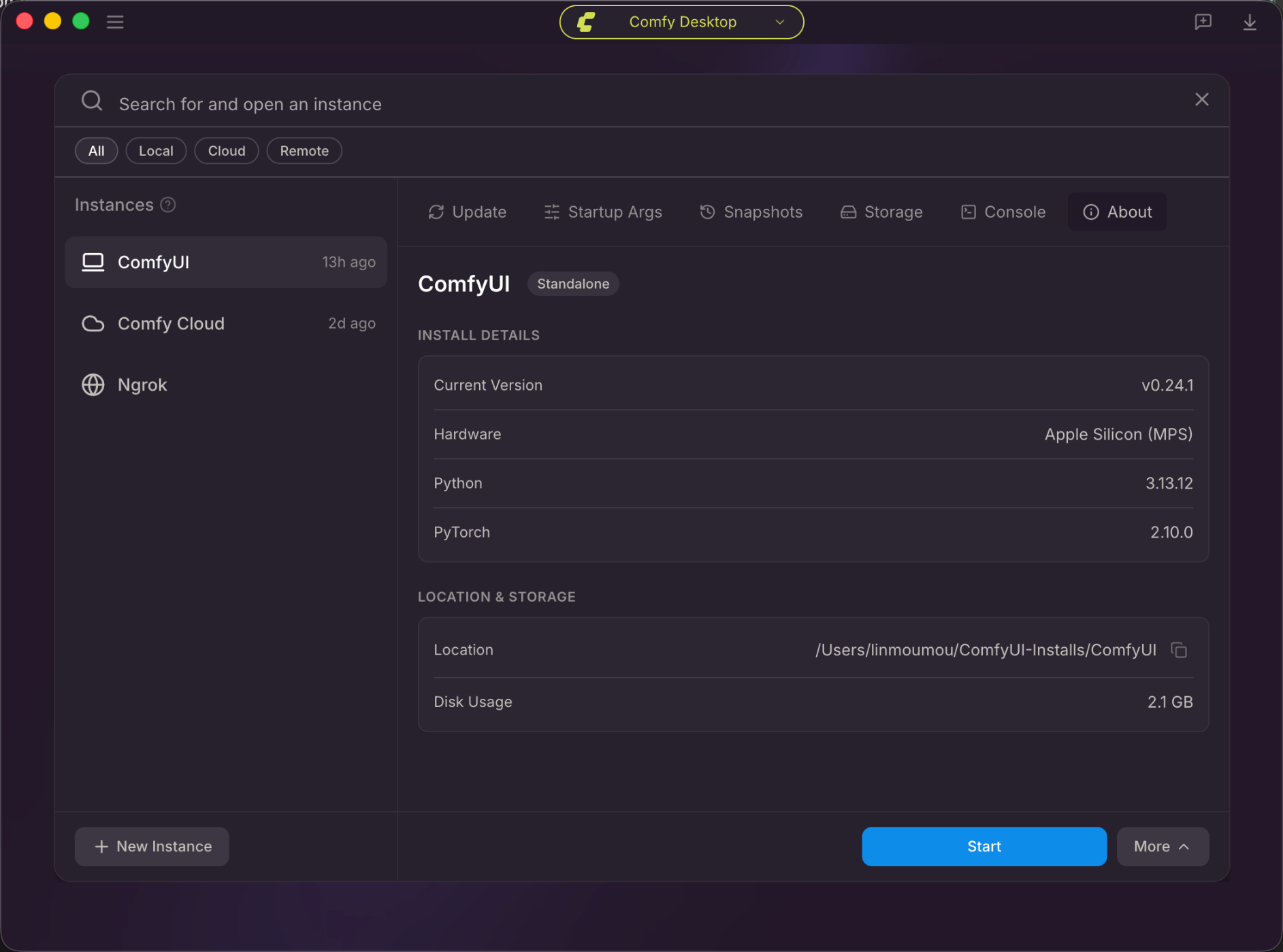
- 現在のバージョン:インストール済みのComfyUIバージョン。
- ハードウェア:検出されたハードウェア(例:
Apple Silicon (MPS))。 - Python:同梱のPythonバージョン。
- PyTorch:インストール済みのPyTorchビルド。PyTorchを変更をクリックすると、このインストールタイプでテストされた公式スタック(CUDA、ROCm、Intel XPU、CPU、またはApple MPS)に切り替わります。環境の残りの部分は維持されます。ナイトリービルドは不安定としてマークされます。
- 場所:ディスク上の完全なインストールパス。コピーボタンをクリックするとコピーできます。
- ディスク使用量:インストールが使用するディスク容量。